Как сохранить копию всех писем из Яндекс Почты
Понадобится компьютер и около 20 минут. Письма скачаются в бесплатную программу Thunderbird и будут лежать у вас на диске. Из Яндекса ничего не удалится.
Включите доступ для почтовых программ
- Откройте mail.yandex.ru и войдите в почту.
- Внизу слева нажмите значок шестерёнки, затем в открывшемся окне «Все настройки →».
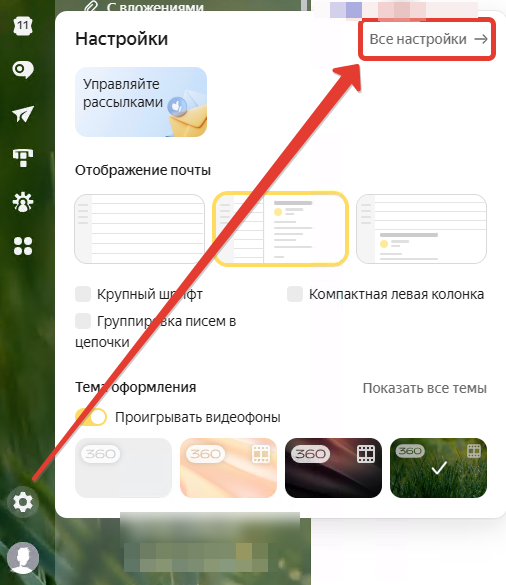
Шестерёнка внизу слева, затем «Все настройки →» в правом верхнем углу окна.
- Слева выберите «Почтовые программы».
- Поставьте галочку «С сервера imap.yandex.ru по протоколу IMAP». В способе авторизации должно быть включено «Пароли приложений и OAuth-токены»: так войти можно будет по паролю приложения из следующего шага.
- Если на странице есть кнопка «Сохранить», нажмите её.
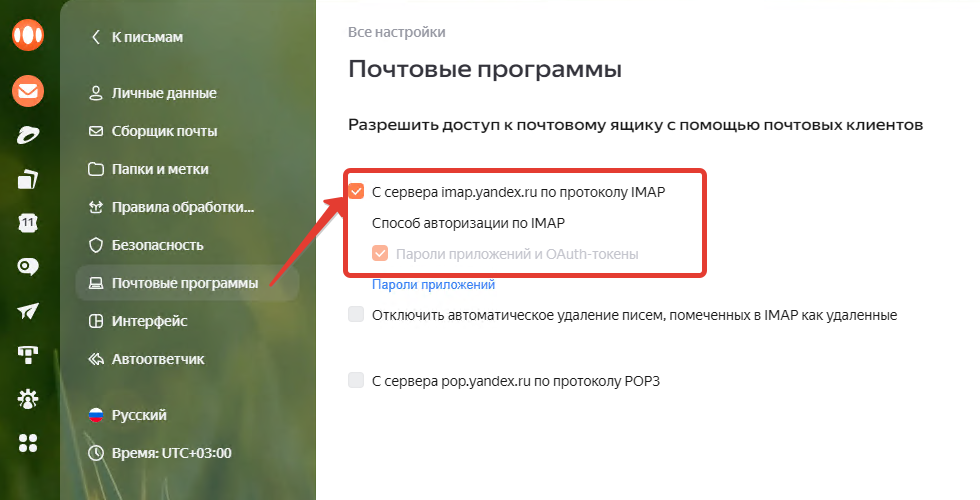
«Почтовые программы»: включите IMAP и пароли приложений.
Создайте специальный пароль
Основной пароль от почты программа может не принять. Нужен отдельный «пароль приложения».
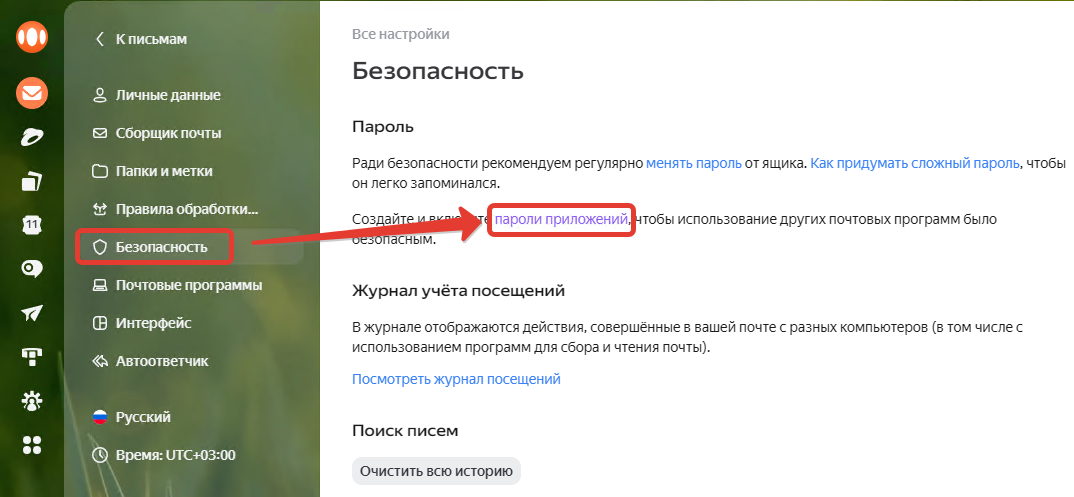
«Безопасность» → ссылка «пароли приложений».
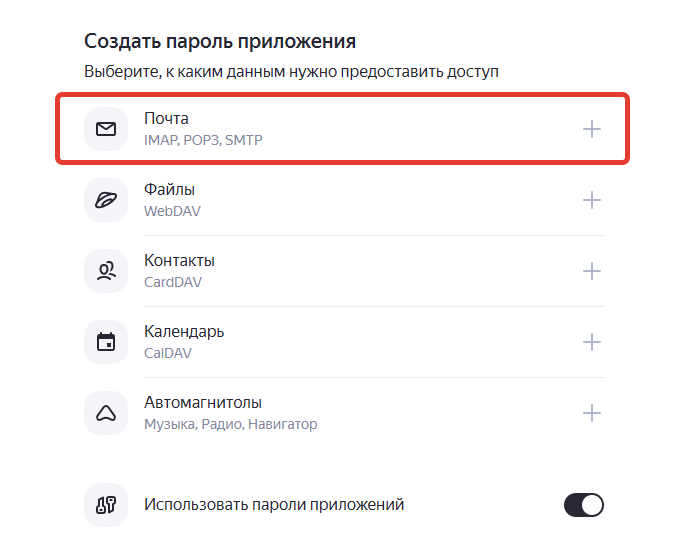
Выберите «Почта».
- Откройте id.yandex.ru/security/app-passwords.
- Нажмите «Создать пароль приложения» и выберите «Почта».
- Придумайте любое название, например «Копия».
- Появится 16 букв. Скопируйте их: потом пароль уже не покажут.
Если Яндекс просит включить двухфакторную защиту или подтвердить телефон, сделайте это. Иначе пароль приложения не создаётся.
Скачайте и установите Thunderbird
- Откройте thunderbird.net/ru.
- Нажмите «Скачать бесплатно».
- Запустите скачанный файл и нажимайте «Далее» до конца.
Добавьте свою почту в Thunderbird
- При первом запуске откроется окно добавления почты. Если не открылось: меню ☰ → «Создать» → «Учётная запись почты».
- Введите имя, свой адрес на Яндексе и пароль приложения из шага 2, нажмите «Продолжить».
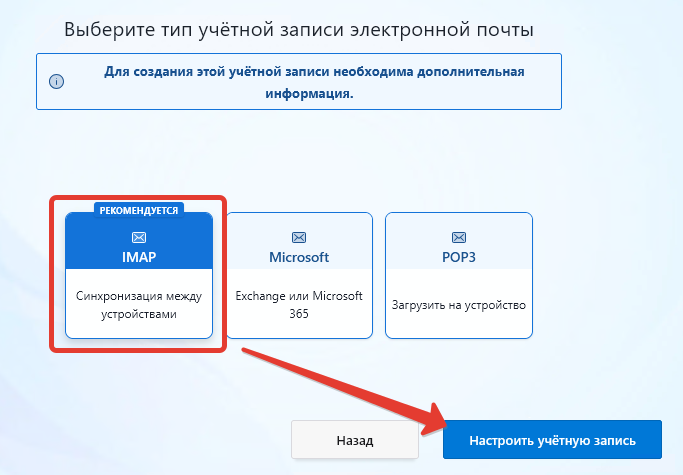
- Thunderbird не знает настройки Яндекса и предложит выбрать тип учётной записи. Выберите IMAP и нажмите «Настроить учётную запись».
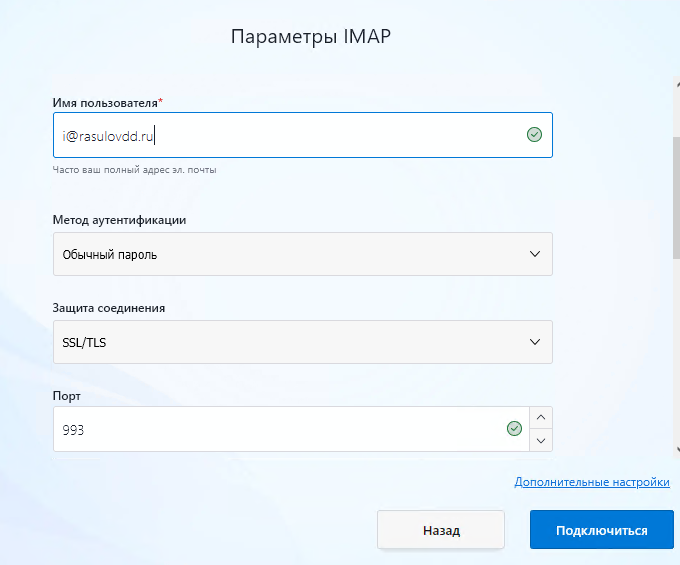
Откроются параметры входящей почты. Проверьте их (имя сервера в самом верху окна, прокрутите вверх):
- Входящая почта (IMAP): сервер imap.yandex.ru (или imap.ya.ru, если подключаетесь не из России), защита SSL/TLS, порт 993. Имя пользователя: ваш адрес почты целиком.
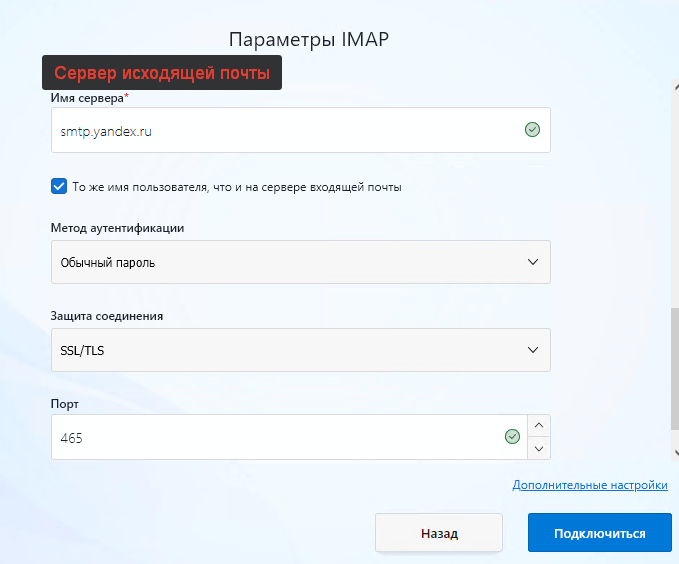
Ниже, в разделе исходящей почты:
- Исходящая почта (SMTP): сервер smtp.yandex.ru, защита SSL/TLS, порт 465. Если почтовая программа начинает соединение без шифрования, порт 587. Галочка «То же имя пользователя» должна стоять.
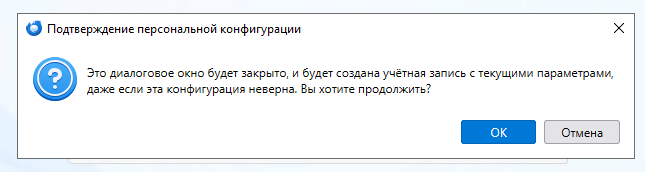
Нажмите «Подключиться». Thunderbird может спросить подтверждение: нажмите OK.
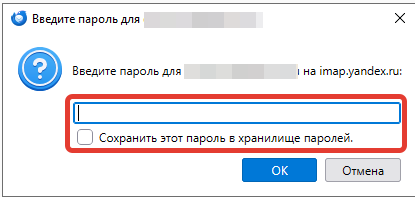
Затем появится окно ввода пароля. Введите в него пароль приложения, который вы создали в шаге 2, а не обычный пароль от почты. Галочку «Сохранить этот пароль в хранилище паролей» лучше поставить, чтобы не вводить его снова.
Дождитесь, пока письма скачаются
- Внизу окна видна строка загрузки. Не закрывайте программу, пока она не пропадёт.
- Если писем много, это может занять от часа до нескольких часов. Компьютер должен быть включён и не засыпать.
- Откройте каждую папку слева (Входящие, Отправленные, Архив и свои). Так Thunderbird скачает письма из неё.
Не видите все папки? Правый клик по адресу почты слева → «Подписаться» → отметьте все папки → «Подписаться».
Сохраните копию в надёжное место
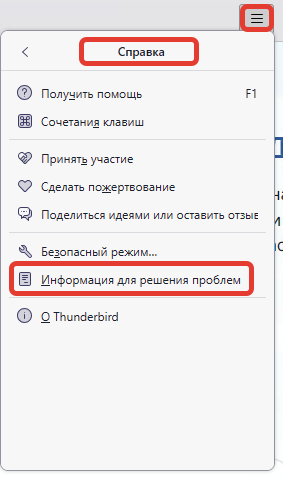
- В Thunderbird: меню ☰ → «Справка» → «Информация для решения проблем».
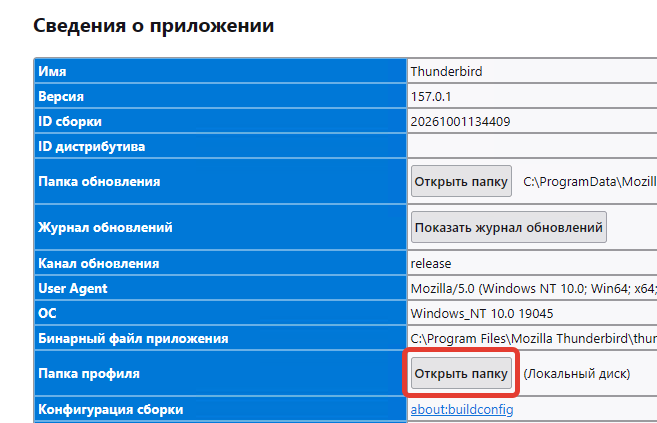
- Рядом со словами «Папка профиля» нажмите «Открыть папку». Не путайте с такой же кнопкой у «Папки обновления» выше.
- Откроется окно Windows. Закройте Thunderbird и скопируйте эту папку целиком на флешку или внешний диск.
Готово. Копия лежит у вас на компьютере, а в папке профиля хранятся все скачанные письма с вложениями.
Если что-то не получилось
- «Неверный пароль»: вы ввели обычный пароль. Нужен пароль приложения из шага 2, без пробелов.
- Нет папок или писем: проверьте галочку IMAP в шаге 1 и подпишитесь на папки (шаг 5).
- Предупреждение «UID fetch message … failure due to backend error»: сервер Яндекса не смог отдать одно конкретное письмо. Это не мешает остальным: Thunderbird пропускает его и скачивает дальше. Если сообщений таких много, подождите и повторите позже (правый клик по папке → «Получить сообщения»).
- Загрузка остановилась: оставьте программу открытой, она продолжит сама. Яндекс иногда сам замедляет скачивание.
А как же Outlook?
То же самое можно сделать и в Outlook: подключить Яндекс по IMAP с тем же паролем приложения и сохранить копию одним файлом .pst. Но у этого способа есть минусы:
- классический Outlook платный (входит в Microsoft Office / Microsoft 365), а «новый Outlook» из Windows 11 экспорт в .pst не умеет;
- по умолчанию Outlook подтягивает письма только за ограниченный период, и для «всех писем» это нужно отдельно настраивать;
- файл .pst удобно открывать почти только в самом Outlook.
Эта статья для тех, кто хочет сделать всё быстро и бесплатно, поэтому здесь Thunderbird: он ничего не стоит, скачивает письма целиком, а копию можно открыть и позже.